























































Обучающее видео ⇒ Профессиональная обработка фотографий из путешествий (2019)
|
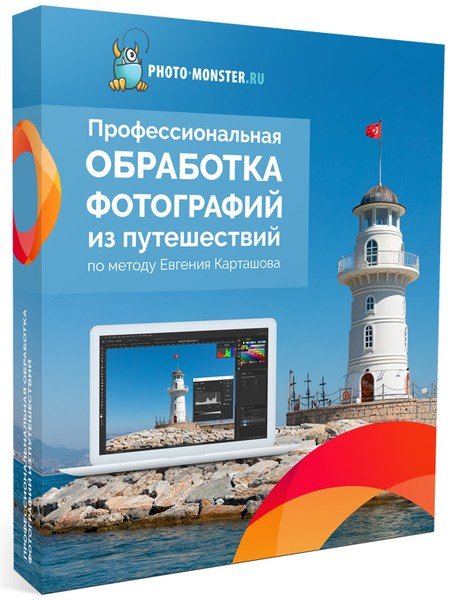
Вот вы привезли из отпуска 1000 фотографий, и что с ними делать дальше? К сожалению, большинство людей вообще ничего не делают с такими фотографиями и просто складывают в папку с названием поездки на своем жестком диске. Обработка кардинально меняет конечный результат. Оно и понятно, ведь снимок с фотокамеры – это лишь 50% результата. Вторые 50% — это обработка. Но самое интересное в том, что, обладая определенными знаниями, обработку профессионального уровня можно делать всего за несколько минут.
За все время автор обработал несколько сотен фотографий из путешествий и пришел к интересному выводу.
Во всех подобных фотографиях есть повторяющиеся шаблоны действий, по которым делается обработка. Если запомнить эти шаблоны, то обработка любой фотографии ускоряется в разы и занимает буквально несколько минут.
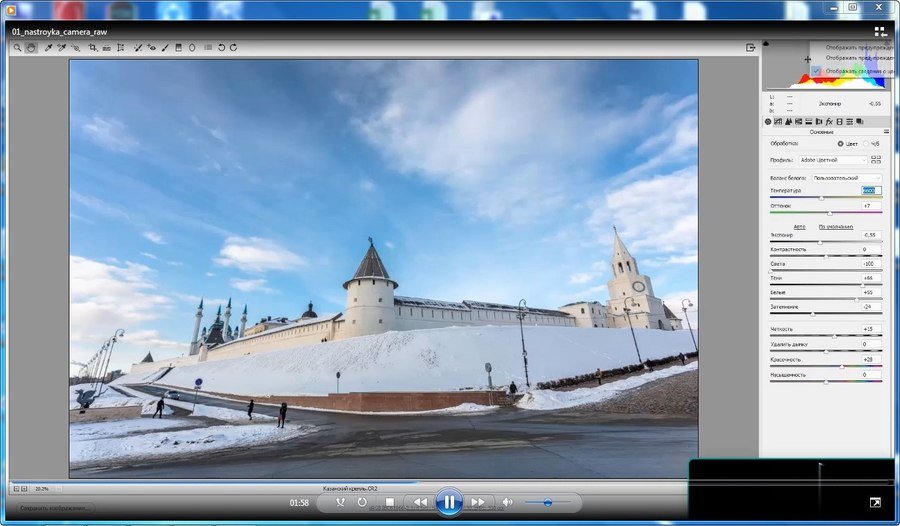
Некоторые примеры таких шаблонов (двигайте ползунок влево/вправо):
• Памятники. Очень часто памятники получаются темными на фоне светлого неба. Смотрится такое фото невыразительно, глазу не за что зацепиться. Поэтому здесь надо обязательно вытягивать тени на переднем плане и работать с небом.
• Фото на закате (силуэты). При обработке закатных фото интересным художественным решением будет не проявка деталей в глубоких тенях, а наоборот — скрытие их до уровня силуэта. Также будет хорошо немного затемнить передний план и обязательно проверить уровень горизонта.
• Пейзажи. Чтобы сделать пейзажные фото интереснее часто требуется поработать с контрастом, а также выделить какие-то элементы относительно остальных. Здесь обычно требуется хорошо поработать с инструментом «Кривые» в Adobe Photoshop.
Содержание курса:
• Урок 1. Как правильно настроить Camera Raw для первоклассных результатов. Что в уроке: Вы узнаете все настройки Camera RAW, которые я использую в своей работе. Вам нужно будет привести их в то же состояние, чтобы вы получали те же результаты, которые будут у нас с вами получаться в последующих уроках. Результат: Вы настроите цветовой профиль, настройку резкости, контроль цветов в LAB и другие параметры Camera RAW.
• Урок 2. Как настроить Adobe Photoshop для правильной цветопередачи. Что в уроке: Вы узнаете все настройки Adobe Photoshop, которые желательно использовать в своей работе при обработке фотографий из путешествий. Они позволят вам быть уверенными в том, что другие пользователи будут видеть все цвета также как и вы. Результат: Вы активируете и настроите панель, которая поможет вам контролировать цвета и профиль изображения. Настроите рабочий профиль и градации серого в документе.
• Урок 3. Обработка фото маяка. Что в уроке: Вы увидите минимальную обработку фотографии маяка на фоне неба и моря. Первоначальную коррекцию сделаете в Camera Raw. А затем в Photoshop добавите резкости и сохраните 2 версии фотографии: оригинальную и версию для публикации в Интернете. Результат: Вы добавите насыщенности и глубины небу и морю, проверите горизонт, добавите резкость оригинальному изображению и уменьшенной копии. Правильно сохраните обе версии изображения.
• Урок 4. Обработка фотографии мечети в Казани. Что в уроке: Вы проведете обработку фотографии мечети: выполните первоначальную коррекцию в Camera Raw, вытяните тени, чтобы сделать мечеть светлее, исправите завал изображения, поработаете с кривыми в Photoshop, сделаете размытие по поверхности, поднимите фактуру. Результат: Вы сделаете фотографию светлее, поправите геометрические искажения, поднимите контраст в темных областях, усилите фактуру камня, которым облицована мечеть.
• Урок 5. Обработка фото в пасмурный зимний день. Что в уроке: В этом уроке мы с вами займемся обработкой зимней фотографии с низким контрастом и очень равномерным освещением: выполним первоначальную коррекцию в Camera Raw, затемним изображение путем сдвига экспозиции, усилим объем при помощи регулятора «Удалить дымку», удалим пылинки, которые были на матрице при съемке, приглушим холодные оттенки. Результат: Вы «отделите» объект от общей массы снега и неба, придадите объем и сделаете картинку более мягкой, удалите пылинки, чтобы избежать проблем при печати изображения, удалите лишние цвета.
• Урок 6. Обработка закатного фото. Что в уроке: Вы произведете обработку изображения до состояния силуэтов на фоне заката: выполните первоначальную коррекцию в Camera Raw, задействуете инструменты, «Удаление точек», «Градуированный фильтр», «Выпрямление». Результат: Вы затемните и скроете детали на фотографии, сделаете закат ярким, удалите ненужные элементы на воде, притемните передний план, исправите завал горизонта.
• Урок 7. Обработка ночных фото. Что в уроке: Мы с вами откорректируем фотографию Дворцового моста: выполним первоначальную коррекцию в Camera Raw, исправим завал при помощи инструмента «Трансформирование», погасим светлые участки, усилим холодные оттенки и добавим глубину небу, удалим пылинки от объектива, поработаем корректирующей кистью и задействуем маскирование диапазона. Результат: Вы исправите завал фотографии, выполните тональную и цветовую коррекцию, узнаете небольшой лайфхак при работе с корректирующей кистью или градиентом, добавите глубину небу, проявите детали моста, изображенного на фотографии, придадите фактурность воде.
• Урок 8. Фото улицы с высоким контрастом. Что в уроке: Вы увидите обработку фотографии турецкой улочки: примените коррекцию профиля объектива и удалите хроматическую аберрацию, поработаете с экспозицией и светами, вытяните тени, добавите контраст в тенях, увеличите контрастность, усилите холодные оттенки, измените настройки HSL, усилите фактуру на стенах при помощи Photoshop. Результат: Вы затемните небо, проявите фактурность облаков и стен, исправите геометрические искажения, вытяните детали из теневых участков фотографии.
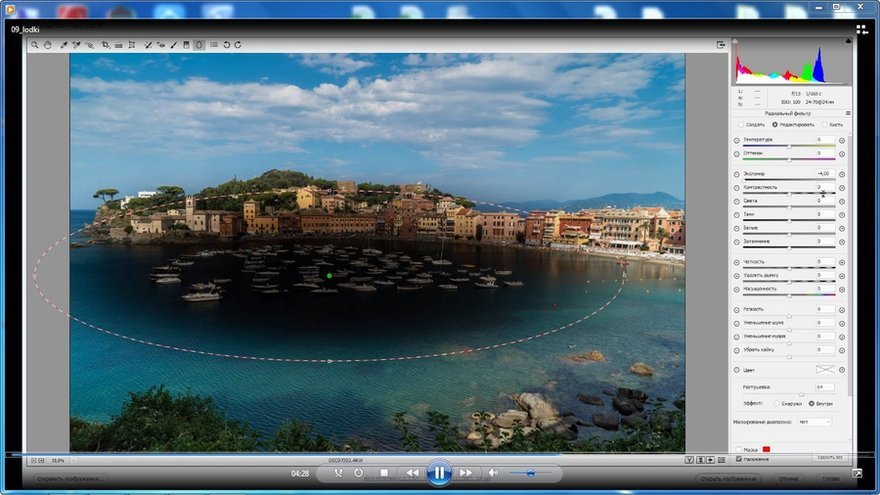
• Урок 9. Пейзажное фото с водой и синим небом. Что в уроке: Здесь вас ждет работа с непростой в плане обработки фотографией с лодками: выполните первоначальную коррекцию в Camera Raw, примените небольшую хитрость - уменьшите диапазон яркостей снимаемой сцены, поработаете с ползунками на вкладке «Основные» в Camera Raw, усилите контраст в светах, измените настройки на вкладке HSL, вытяните информацию из белых мест при помощи радиального фильтра. Результат: Вы уравновесите общую яркость картинки с яркостью переднего плана, настроите тональные характеристики, усилите глубину неба, отрегулируете яркость зелени и домиков на заднем плане, усилите фактуру и цвет у лодок.
• Урок 10. Портрет со светлым задним планом и темным передним. Что в уроке: В этом уроке вас ждет обработка парного портрета: вы удалите хроматическую аберрацию, поработаете с балансом белого и экспозицией, светами, воспользуетесь градуированным фильтром для восстановления информации в белых участках, доработаете фотографию в Photoshop, сделаете небольшую ретушь при помощи техники Dodge&Burn и удалите ненужные объекты. Результат: Вы уравновесите яркости снимаемой сцены, проявите облака и цвет неба, осветлите пару, удалите лодку и руку со снимка, почистите кожу от дефектов.
• Урок 11. Обработка фотографий памятников. Что в уроке: Вы займетесь обработкой фотографии памятника: отключите коррекцию профиля объектива и удалите хроматическую аберрацию, поработаете на вкладке «Основные» в Camera Raw, уменьшите экспозицию, вытяните тени, настроите контрастность, добавите красочности, чтобы сделать более глубоким цвет неба, произведете финальную корректировку цветов. Результат: Вы проявите небо, сделав его фактурным и интересным, осветлите памятник, проявив всю информацию на нем, добавите объем.
• Урок 12. Обработка пейзажной фотографии гор. Что в уроке: В этом уроке мы с вами обработаем пейзажную фотографию, сделанную в Исландии: активируем коррекцию профиля объектива, поработаем с небом при помощи инструмента «Градуированный фильтр», доработаем фотографию в Photoshop при помощи кривых, установим точку белого и точку черного, воспользуемся масками для восстановления цвета неба и земли. Результат: Вы сделаете картинку интереснее, добавив фактуру облакам на небе, осветлите поверхность земли, придадите ей объем, проявите оттенки и разнообразите цвета поверхности.
Бонусные видеокурсы:
1. Примеры удаления лишних объектов из кадра. Сделали классный снимок, но все портит лишняя деталь? В большинстве случаев это поправимо. Есть несколько техник, которые позволяют максимально незаметно убрать лишние объекты из кадра. В самых простых случаях можно использовать инструмент "штамп", он хорошо подходит в тех случаях, когда лишний объект расположен на однородном фоне — например, провод на фоне неба. В более сложных случаях нужно использовать копирование похожих участков, деформацию и маски. Этот вариант подойдет для случаев, когда лишний объект расположен на неоднородном фоне — например, табличка на дереве или провода на фоне здания. Кроме этого, если вы сделали две фотографии одного и того же места с небольшим интервалом по времени, то оба этих снимка можно использовать для удаления лишних объектов, просто правильно совместив их между собой. Как всему этому научиться? Чтобы передать вам свои знания в этом вопросе я подготовил для вас три видеоурока, в которых мы с вами разберем все возможные варианты удаления лишних объектов из кадра.
Урок 1. Как удалять провода с городских снимков. Что в уроке: В этом уроке мы с вами удалим провода на фоне неба при помощи инструмента «Штамп». Далее займемся удалением проводов на сложных объектах с ярко выраженной текстурой. Для этого будем клонировать участки и заменять ими участки с проводами при помощи черной маски. Результат: Вы научитесь удалять провода на фотографиях, причем, как на простых однородных участках, так и на сложных — таких, как здания, окна, балконы.
Урок 2. Универсальный прием удаления чужеродного объекта. Что в уроке: Вы разобьете работу по удалению лишнего объекта на два этапа. На первом этапе вы сделаете новый слой с похожим участком и задействуете инструмент деформации выделенной области, чтобы перекрыть часть постороннего объекта. Далее с помощью маски вы доведете результат до идеала. На втором этапе вы удалите лишний объект со ствола дерева, для этого поработаете с инструментом "быстрое выделение", растушевка, отражение слоя по горизонтали, деформация, затемнитель и другими. Результат: Вы удалите табличку с дерева и освоите несколько универсальных приемов, которые позволят вам удалять подобные объекты со своих фотографий.
Урок 3. Как удалить лишний объект, используя два снимка. Что в уроке: Вы выполните коррекцию фотографии в Camera Raw, удалите пылинку со снимка, сделаете синхронизацию настроек со второй фотографией. Далее в Adobe Photoshop мы с вами разместим обе фотографии на разных слоях, выровняем слои и затрем людей на снимке по маске. На последнем этапе вы выполните кадрирование фотографии. Результат: Вы совместите две фотографии одного и того же места и удалите людей и птицу с этих снимков.
2. Как создавать HDR-фото для закатных снимков. Что делать, когда вы снимаете какой-то объект на фоне заката? Обычно в этой ситуации перепад яркости между закатным небом и объектами на переднем плане просто огромный. В итоге либо небо получается хорошо, либо объект на переднем плане. Вот пример. На первом снимке в качестве точки замера экспозиции я использовал здание и автоматика фотокамеры выставила параметры диафрагмы и выдержки так, чтобы здание было правильно экспонировано, но при этом небо потеряло всю свою красоту. Во втором случае в качестве точки замера экспозиции я использовал уже небо и получилась обратная картина — небо выглядит как и должно, а вот здание получилось темным. Было бы хорошо объединить оба этих снимка в один — с первого взять здание, а со второго небо. И такая технология существует, называется она — HDR. HDR — технологии работы с изображениями и видео, диапазон яркости которых превышает возможности стандартных технологий. Объединять подобные снимки в один HDR-снимок можно как в Camera RAW, так и с помощью специальных плагинов для Adobe Photoshop. О том, как это правильно делать, вы узнаете из дополнительного модуля «Как создавать HDR-фото для закатных снимков», который вы получите при заказе VIP-версии курса.
3. Как обрабатывать панорамные снимки из путешествий. Часто, когда мы путешествуем, перед нами открываются совершенно потрясающие виды! Их хочется уместить в кадре полностью. Но в большинстве случаев это невозможно, потому что объектив фотоаппарата имеет ограниченный угол обзора и не может захватить все, что вы видите. Даже широкоугольные объективы с этой задачей справляются плохо, потому что вносят очень серьезные искажения. Как же быть в таких случаях? Ответ простой — нужно снять панораму. Для этого делается несколько кадров со смещением фотоаппарата, а затем эти кадры программно объединяются в один файл с помощью Adobe Photoshop или Adobe Camera Raw. Далее этот файл обрабатывается, как любой обычный снимок. Вот как это выглядит на примере.

Автор: Евгений Карташов
Язык: русский
Формат: MP4
Видео: AVC, 1280x720/1920x1080, ~773 Kbps
Аудио: AAC, 126 Kbps, 48.0 KHz
Продолжительность: 01:55:54
Скачать видеокурс "Профессиональная обработка фотографий из путешествий" (2019) (1,96 ГБ):
с Turbo.to | Hil.to
с Nitroflare.com:
Часть 1 + Часть 2 + Часть 3 + Часть 4
с Katfile.com:
Часть 1 + Часть 2 + Часть 3 + Часть 4
с Nitroflare.com:
Часть 1 + Часть 2 + Часть 3 + Часть 4
с Katfile.com:
Часть 1 + Часть 2 + Часть 3 + Часть 4
Прямая ссылка на скачивание доступна только для группы: VIP-diakov.net

|
Другие новости по теме:
|
|

Комментарии
Dehancer Pro 7.4.1 for Premiere Pro & After Effects & DaVinci Resolve Studio
От: diakov
На днях сделаю.
Reg Organizer 9.94 Final
От: FlagMan
Обновление - норм. После запуска программы и выполнения экспресс-проверки, при переходе на какую -либо необх. вкладку появляется сообщение об
Autodesk AutoCAD 2027.1 + LT + Mechanical | Electrical | Architecture | Map | Plant | Mep | Steel | Civil 3D
От: Vijendera Kumar
i lookin for personal think
Dehancer Pro 7.4.1 for Premiere Pro & After Effects & DaVinci Resolve Studio
От: Алексей Роговой
А есть версия вегаса очень нужно ищу по всему интернету?)
Reg Organizer 9.94 Final
От: aibaib
Спасибо!
Autorun Organizer 7.0 + Portable
От: BOX777
СПАСИБО всё работает +++
Microsoft .NET Framework 1.1 - 10.0.10
От: AlexDonetsk
Microsoft .NET 10.0.11 Runtime, Microsoft .NET 9.0.19 Runtime, Microsoft .NET 8.0.30 Runtime -вышли. Обновите пожалуйста репак.
DxO PureRAW 3.9.0 Build 33 + Portable
От: DesertFox
First of all, you might take a look at when this program was posted here (January 17, 2024). So it's a bit old! In addition you fail to state
Reg Organizer 9.94 Final
От: mbl800
Спасибо.
K-Lite Codec Pack 19.9.0 Mega/Full/Standard/Basic + Update
От: omeg
Комментарий скрыт
Reg Organizer 9.94 Final
От: Leonid_R
Спасибо! Замечательная программа - не раз выручала.
Glary Utilities Pro 6.46.0.50
От: potop
Спасибо!
HitmanPro 3.8.50 Build 346
От: diakov
А вы что для нас сделали?
HitmanPro 3.8.50 Build 346
От: andymooren
Зачем эти ублюдские обменники.. неужели нельзя нормально выложить, если вы для людей делаете..
Reg Organizer 9.94 Final
От: Kekert
Добрый день.появилась Reg Organizer 9.94 обновите пожалуйста! Спасибо!